Hướng Dẫn Đổi DNS Xem Bóng Đá Mượt Mà Không Bị Chặn
Bạn đang háo hức chờ đợi trận cầu đỉnh cao trên Cakhiatv nhưng link xem bóng đá trực tuyến lại bị chặn hoặc giật lag liên tục? Đây là sự cố phổ biến do nhà mạng chặn truy cập hoặc nghẽn băng thông quốc tế vào các khung giờ cao điểm. Đừng lo lắng, giải pháp tối ưu và nhanh chóng nhất lúc này chính là thay đổi địa chỉ DNS. Bài viết này sẽ hướng dẫn đổi dns xem bóng đá chi tiết từ A-Z trên cả máy tính và điện thoại, giúp bạn truy cập CaKhiaTV mượt mà, không gián đoạn.
Tại sao cần xem hướng dẫn đổi dns xem bóng đá?
Khi truy cập các website phát sóng bóng đá trực tiếp như Cakhiatv, không ít lần bạn gặp phải tình trạng trang web tải mãi không xong hoặc hiển thị thông báo lỗi từ nhà mạng.
Việc áp dụng hướng dẫn đổi dns xem bóng đá mang lại những lợi ích vượt trội sau:
- Vượt tường lửa, khắc phục chặn link: Do vấn đề bản quyền và chính sách quản lý, các tên miền của Cakhiatv thường xuyên bị các nhà mạng Việt Nam chặn truy cập. Đổi DNS giúp bạn “lách” qua các bộ lọc này một cách an toàn để vào thẳng phòng chat xem bóng đá.
- Tăng tốc độ tải trang: Các dãy DNS công cộng như Google hay Cloudflare có tốc độ phản hồi cực nhanh, giảm thiểu tối đa tình trạng giật hình, trễ hình (delay) khi xem Live stream chất lượng Full HD.
- Ổn định đường truyền: Giúp tối ưu hóa định tuyến dữ liệu, hạn chế tình trạng sập link giữa chừng khi trận đấu bước vào cao trào.
Các dãy dns tốt nhất để xem bóng đá trực tuyến
Trước khi đi vào phần hướng dẫn đổi dns xem bóng đá, bạn cần bỏ túi các dãy IP DNS công cộng phổ biến, an toàn và có tốc độ kết nối đến các server của Cakhiatv nhanh nhất hiện nay:
- Google DNS:
- Preferred DNS server: 8.8.8.8
- Alternate DNS server: 8.8.4.4
- Cloudflare DNS (Khuyên dùng vì tốc độ và độ bảo mật cao):
- Preferred DNS server: 1.1.1.1
- Alternate DNS server: 1.0.0.1
- OpenDNS:
- Preferred DNS server: 208.67.222.222
- Alternate DNS server: 208.67.220.220
Hướng dẫn đổi dns xem bóng đá trên máy tính (PC/Laptop)
Giao diện máy tính là nơi trải nghiệm bóng đá tuyệt vời nhất. Dưới đây là cách cấu hình DNS trên hai hệ điều hành phổ biến:
Cách đổi dns trên Windows 10 & Windows 11
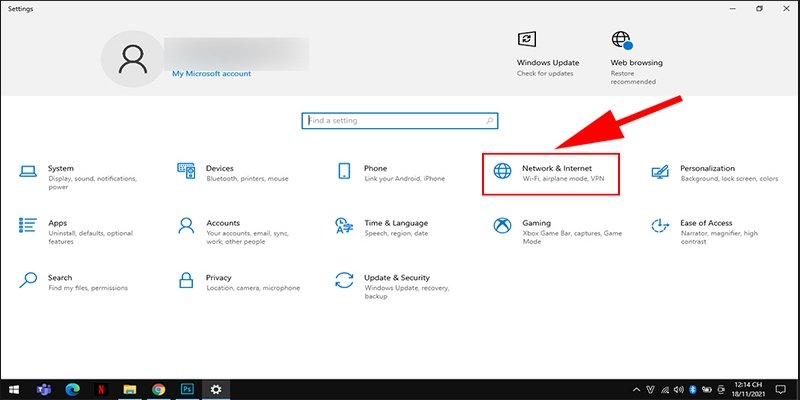
- Bước 1: Nhấn tổ hợp phím Windows + R, gõ ncpa.cpl và nhấn Enter để mở Network Connections.
- Bước 2: Nhấp chuột phải vào mạng bạn đang dùng (Wi-Fi hoặc Ethernet) và chọn Properties.
- Bước 3: Tìm và nhấp đúp vào dòng Internet Protocol Version 4 (TCP/IPv4).
- Bước 4: Tích chọn mục Use the following DNS server addresses và nhập dãy số sau (Ví dụ Cloudflare):
- Preferred DNS server: 1.1.1.1
- Alternate DNS server: 1.0.0.1
- Bước 5: Tích chọn Validate settings upon exit và bấm OK để lưu lại.
Cách đổi dns trên macOS (MacBook/iMac)
- Bước 1: Vào Menu Apple (logo táo khuyết) > Chọn System Settings (Cài đặt hệ thống) > Network (Mạng).
- Bước 2: Chọn mạng Wi-Fi hoặc Mạng dây đang kết nối, sau đó nhấn vào nút Details (Chi tiết).
- Bước 3: Chọn tab DNS ở thanh bên trái.
- Bước 4: Tại mục DNS Servers, nhấn dấu (+) để thêm mới và nhập 8.8.8.8 và 8.8.4.4 (Google DNS).
- Bước 5: Nhấn OK và Apply để hoàn tất.
Hướng dẫn đổi dns xem bóng đá trên điện thoại (iOS & Android)
Nếu bạn là người bận rộn và thường xuyên theo dõi BLV Giàng A Phò, Giàng A Lử trên Cakhiatv qua smartphone, hãy lưu lại hướng dẫn đổi dns xem bóng đá trên điện thoại cực kỳ đơn giản dưới đây:
Cấu hình dns trên điện thoại iPhone (iOS)
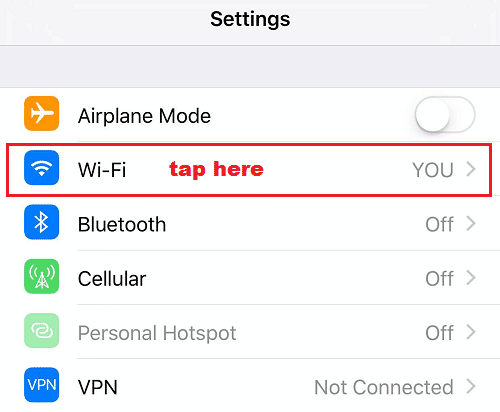
- Bước 1: Vào Cài đặt (Settings) > Chọn Wi-Fi.
- Bước 2: Nhấn vào chữ (i) màu xanh bên phải tên Wi-Fi đang kết nối.
- Bước 3: Cuộn xuống dưới, tìm mục Định cấu hình DNS (Configure DNS) và chuyển từ Tự động (Automatic) sang Thủ công (Manual).
- Bước 4: Xóa các DNS cũ, nhấn Thêm máy chủ (Add Server) và nhập vào 1.1.1.1 và 1.0.0.1. Nhấn Lưu (Save).
Thay đổi dns trên điện thoại Android (Samsung, Oppo, Xiaomi…)
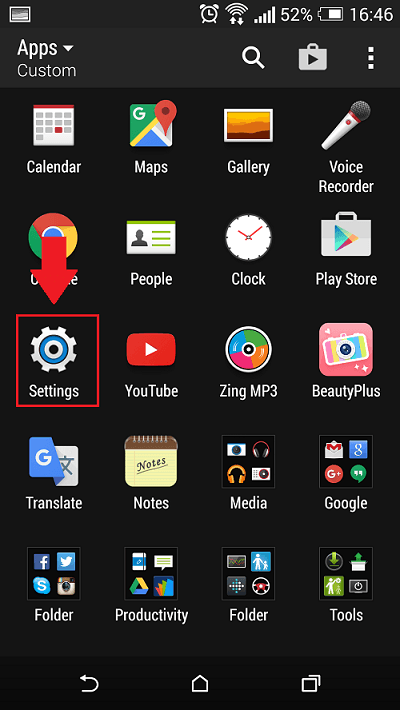
- Bước 1: Vào Cài đặt > Kết nối > Wi-Fi.
- Bước 2: Nhấn vào biểu tượng Bánh răng cài đặt cạnh mạng Wi-Fi đang kết nối > Chọn Nâng cao (hoặc Sửa đổi mạng tùy dòng máy).
- Bước 3: Tại mục Cài đặt IP, chuyển từ DHCP sang Tĩnh (Static).
- Bước 4: Kéo xuống mục DNS 1 và DNS 2, thay đổi thành dãy số của Google (8.8.8.8 và 8.8.4.4) rồi nhấn Lưu.
Mẹo nhỏ: Đối với cả Android và iOS, nếu muốn nhanh gọn không cần cài đặt thủ công để kịp giờ bóng lăn trên Cà Khía TV, bạn có thể tải ứng dụng 1.1.1.1: Faster & Safer Internet của Cloudflare trên App Store/CH Play. Chỉ cần mở app và gạt công tắc kích hoạt là xong!
Những lưu ý khi áp dụng cách đổi dns xem bóng đá
Mặc dù việc thay đổi DNS rất an toàn, nhưng để quá trình xem bóng đá trực tuyến trên Cakhiatv diễn ra mượt mà nhất, bạn nên lưu ý:
- Kiểm tra lại kết nối mạng: Đổi DNS chỉ giúp tối ưu hóa định tuyến và vượt chặn, nếu gói cước Internet của bạn quá yếu hoặc có quá nhiều người dùng chung, tình trạng lag vẫn có thể xảy ra.
- Xóa cache trình duyệt (Clear Cache): Sau khi đổi DNS, bạn nên tắt trình duyệt, xóa lịch sử web hoặc mở tab ẩn danh để hệ thống nhận diện địa chỉ IP mới của các trang như Cakhiatv nhanh nhất.
- Đổi ngược lại nếu gặp lỗi: Trong trường hợp hiếm hoi không thể truy cập các trang web nội địa sau khi đổi, bạn chỉ cần chuyển cài đặt DNS về lại chế độ Tự động (Automatic/DHCP).
Kết luận
Trên đây là hướng dẫn đổi dns xem bóng đá chi tiết, dễ dàng thực hiện trên mọi thiết bị từ máy tính đến điện thoại. Bằng cách chuyển sang các dãy DNS chất lượng như Google hay Cloudflare, bạn sẽ không còn phải khó chịu vì tình trạng link Cakhiatv bị chặn hay giật lag khi trận đấu đang vào form gay cấn. Chúc các bạn cấu hình thành công và có những giây phút cháy hết mình cùng bộ môn túc cầu giáo!